
営業リストのテンプレート:
Excel・スプレッドシートで使える項目と管理のコツ
営業リストをExcelやGoogleスプレッドシートで作ると、行と担当者が増えるにつれて、同じ会社が2回入っていたり、「お断り」と言われた会社に別の担当者が電話してしまったりといった困りごとが出てきます。その多くは、表の形と入力の決まりが定まっていないことから生まれます。本記事では、目的別に必要な列とそのまま写せるテンプレートの見本、列の作り方のコツ、法人番号で重複を防ぐ仕組み、状態の決め方と色分け、共有と個人情報の注意までを、Microsoft・Googleの公式ヘルプと公的な資料をもとに整理します。
この記事の3つの要点
- 1
会社名・法人番号・業種・状態・最終連絡日・営業お断りの記録を共通の土台にし、テレアポなら代表電話、フォーム営業なら問い合わせフォームのURL、メールならメールアドレスと入手の経緯、というように使う手段に合わせて列を足します。
- 2
1社1行で入力し、状態や業種は選択肢から選ばせ、日付と電話番号の書き方をそろえるのが基本です。重複の確認は、一度指定されると変わらない13桁の法人番号を鍵にし、条件付き書式で同じ番号に色を付けます。
- 3
共有では、フィルタが全員の表示に効くこと、シートの保護はセキュリティ対策ではないこと、範囲を「リンクを知っている全員」にしないことに気をつけます。担当者名を入れるなら、個人情報保護委員会の説明に沿って利用目的や安全管理措置を考えておきます。
この記事の目次
1. テンプレートを作る前に決めておくこと 2. 目的別に必要な列(テレアポ・フォーム営業・メール・訪問) 3. そのまま写せる営業リストのテンプレート見本 4. 列の作り方のコツと入力の決まり 5. 法人番号を鍵にして重複を防ぐ 6. 状態(ステータス)の決め方と色分け 7. Excelとスプレッドシートの便利な機能と共有の注意 8. 担当者名など個人情報を含む列を入れるときの注意 9. リスジェネのCSVをテンプレートに取り込む流れ 10. よくある質問1 テンプレートを作る前に決めておくこと
他社が作った表をそのまま使い始めると、使わない列が並んで入力が面倒になったり、必要な列が足りずにメモ欄へ何でも書き込むようになったりして、やがて誰も表を信用しなくなりがちです。表の形を決める前に、次の3つを決めておくと、列の選び方に迷いにくくなります。
| 決めること | 考える内容 | 表の形への影響 |
|---|---|---|
| 何に使うか | 電話・問い合わせフォーム・メール・訪問のうち、主に使う連絡の手段 | 代表電話、問い合わせフォームのURL、メールアドレス、番地までの住所のどれが欠かせない列になるかが決まる |
| 誰が使うか | 一人で使うのか、複数の担当者で同じ表を更新するのか | 選択肢にする列の数、保護する範囲、共有の設定、更新した人と日付の記録の要否が変わる |
| どこで管理するか | Excel(OneDriveやSharePointに保存するか)、Googleスプレッドシート、顧客管理の仕組み | 共同編集のしやすさ、使える機能、以前の版に戻す方法が変わる |
管理する場所は、今の社内の道具に合わせて選べば十分です。Microsoft 365を使っていてファイルをOneDriveやSharePointに置くならExcel、ブラウザで複数の人が同時に更新することが多いならGoogleスプレッドシートが扱いやすいでしょう。商談の中身まで同じ表で追うようになったら顧客管理の仕組みへ移す時期ですが、その場合も、ここで決める列と入力の決まりが移し替えの設計図になります。
なお、営業リストを「どこから集めるか」については、営業屋のコラム営業リストの作り方完全版|無料〜有料・精度を上げる方法【2026】や、リスジェネのコラム【2026年最新】営業リストの作り方完全ガイド|成果を出す15のチェックリストで詳しく扱っています。本記事は、集めた会社を入れておく「表の形」と、その表を使い続けるための「管理」に絞って解説します。
2 目的別に必要な列(テレアポ・フォーム営業・メール・訪問)
営業リストの列は、どの手段でも使う「共通の列」と、手段ごとに欠かせない「手段の列」、そして連絡した結果を残す「管理の列」の3種類に分けて考えると整理しやすくなります。次の表では、◎を欠かせない列、○をあると便利な列、-を使わないことが多い列として、4つの手段ごとに必要な列をまとめました。
| 列 | 入れる内容 | テレアポ | フォーム営業 | メール | 訪問 |
|---|---|---|---|---|---|
| 会社名 | 登記上の正式な商号 | ◎ | ◎ | ◎ | ◎ |
| 法人番号 | 国税庁が指定する13桁の番号(重複確認の鍵) | ◎ | ◎ | ◎ | ◎ |
| 都道府県・市区町村 | 絞り込みや担当地域の割り振りに使う | ○ | ○ | ○ | ◎ |
| 住所 | 番地・建物名まで | ○ | - | - | ◎ |
| 代表電話 | ホームページなどに公開されている代表番号 | ◎ | - | ○ | ○ |
| ホームページのURL | 会社の公式サイトの入口 | ○ | ◎ | ○ | ○ |
| 問い合わせフォームのURL | 問い合わせフォームのページ | - | ◎ | - | - |
| メールアドレス | 公開されている窓口のアドレス | - | - | ◎ | - |
| 業種 | 決めておいた分類から選ぶ | ◎ | ◎ | ◎ | ◎ |
| 規模 | 従業員数や資本金、またはその区分 | ○ | ○ | ○ | ○ |
| 担当部署 | 総務部・人事部など、話を届けたい部署 | ○ | ○ | ○ | ○ |
| 状態 | 未連絡・連絡済み・資料送付・商談・見送り・お断り | ◎ | ◎ | ◎ | ◎ |
| 最終連絡日 | 最後に連絡した日 | ◎ | ◎ | ◎ | ◎ |
| 次の連絡日 | 次に連絡する予定の日 | ◎ | ○ | ○ | ◎ |
| メモ | 話した内容や下調べ(1行で短く) | ○ | ○ | ○ | ○ |
| 営業お断りの記録 | 断られた日・手段、またはホームページの表示 | ◎ | ◎ | ◎ | ◎ |
| 入手元・確認日 | どこで知った情報か、いつ確かめたか | ○ | ○ | ◎ | ○ |
テレアポ用のリスト
電話で営業する場合は、代表電話と次の連絡日が欠かせません。電話は一度でつながらないことが多く、記録がないと短い間隔で何度もかけたり、かけ直しを忘れたりします。かけた回数は列を増やすより、別のシートに「電話の記録」を1回1行で残し、リストには最終連絡日と状態だけを持たせると、表が横に長くなりすぎません。電話に向いたリストの集め方や架電の記録の付け方は、リスジェネのコラムテレアポリストの作成方法|無料の集め方・作成ツール・AI活用の注意点で詳しく解説しています。
フォーム営業用のリスト
問い合わせフォームから連絡する場合は、ホームページとは別に、フォームのページのURLを列にしておくと作業が速くなります。フォームに営業お断りの注意書きがあれば、その結果も記録しておきます。問い合わせフォームのURL付きのリストの作り方は、営業屋のコラムフォーム営業リストの作り方|問い合わせフォームURL付き企業リストの手順が参考になります。
メール用のリスト
メールで営業する場合は、メールアドレスに加えて「そのアドレスをどこで知ったか」を残す列が大切になります。広告や宣伝のメールには特定電子メール法の決まりがあり、同意の記録や受信を拒否された相手の扱いが関わるためです(第8章で触れます)。配信の進め方はメールDM営業の成功法則:開封率・返信率を最大化するリスト選定と配信テクニックもあわせてご覧ください。
訪問用のリスト
訪問する場合は、番地や建物名まで入った住所と、都道府県・市区町村を分けた列があると、地域ごとに並べ替えて回る順番を決めやすくなります。訪問の前には電話などで約束を取ることが多いので、代表電話と次の連絡日も持たせておくと使いやすくなります。
3 そのまま写せる営業リストのテンプレート見本
前の章の◎の列を中心に、どの手段にも使える形にまとめた見本です。1行目に見出しとして写し、2行目から1社ずつ入力します。下の3行は想定の例で、会社名や番号は実在しない書き方にしています。
| No. | 法人番号 | 会社名 | 都道府県 | 市区町村以降の住所 | 代表電話 | ホームページのURL | 問い合わせフォームのURL | 業種 | 規模 | 担当部署 | 状態 | 最終連絡日 | 次の連絡日 | 営業お断り | 入手元・確認日 | メモ |
|---|---|---|---|---|---|---|---|---|---|---|---|---|---|---|---|---|
| 1 | (13桁の番号) | 株式会社〇〇製作所 | 東京都 | 〇〇区〇〇1-2-3 | 03-XXXX-XXXX | https://example.co.jp/ | https://example.co.jp/contact/ | 製造業 | 50〜99人 | 総務部 | 連絡済み | 2026/10/05 | 2026/10/19 | なし | 自社ホームページで確認 2026/10/01 | 担当部署の方が不在、再度連絡 |
| 2 | (13桁の番号) | △△商事株式会社 | 大阪府 | 〇〇市〇〇町4-5 | 06-XXXX-XXXX | https://example.jp/ | (なし) | 卸売業 | 10〜49人 | 営業部 | 資料送付 | 2026/10/07 | 2026/10/14 | なし | 企業データベース 2026/10/02 | 資料の到着確認 |
| 3 | (13桁の番号) | 合同会社□□ | 愛知県 | 〇〇市〇〇区6-7-8 | 052-XXX-XXXX | https://example.com/ | https://example.com/inquiry/ | サービス業 | 1〜9人 | (不明) | お断り | 2026/10/08 | (空欄) | あり(2026/10/08 電話で) | 企業データベース 2026/10/02 | 今後の営業連絡は不要とのこと |
見出しと同じくらい大切なのが、各列に「何を、どの形で入れるか」の決まりです。次の表を別のシートに「入力の決まり」として貼っておくと、担当者が増えても書き方がそろいます。
| 列 | 入力の決まり | 入れ方 |
|---|---|---|
| No. | 行を追加した順の通し番号(並べ替え後に元の順へ戻すときに使う) | 数字 |
| 法人番号 | 13桁を数字のまま入力。分からないときは空欄にし、推測で入れない | 文字列として入力(第5章) |
| 会社名 | 「株式会社」「合同会社」などを省略せず、前後の位置も登記どおりに。「(株)」は使わない | 手入力または貼り付け |
| 都道府県 | 「東京都」「大阪府」のように正式な名前で | 選択肢から選ぶ |
| 代表電話 | ホームページなどの表記どおり、ハイフンの付け方を社内で1つに決める | 文字列として入力(第4章) |
| 業種・規模 | 社内で決めた分類と区分だけを使う | 選択肢から選ぶ |
| 状態 | 6つの状態のどれか1つ(第6章) | 選択肢から選ぶ |
| 最終連絡日・次の連絡日 | 年・月・日の順で、日付として入力する | 日付だけを受け付ける |
| 営業お断り | 「なし」「あり」と、ありの場合は日付と手段 | 選択肢と日付 |
| 入手元・確認日 | 情報の出どころと、最後に確かめた日 | 手入力 |
| メモ | 次に連絡する人が読んで分かる短い1文。詳しい記録は別のシートへ | 手入力 |
列は実際に使うものから始め、足りないと分かったときに足すほうが長続きします。最初から列を用意しすぎると空欄だらけの表になります。見本の17列も、使わない列は消してかまいません。
4 列の作り方のコツと入力の決まり
見出しが決まったら、入力のしかたをそろえます。絞り込みや並べ替え、重複の確認、状態ごとの集計は、どれも「同じものが同じ書き方で入っている」ことを前提に動くからです。
1社1行、1つのセルには1つの情報
営業リストの基本は、1社を1行で表し、1つのセルには1つの情報だけを入れることです。連絡のたびに行を増やしたり、電話番号のセルに代表と直通の2つの番号を書き込んだりすると、絞り込みや重複の確認が正しく働きません。連絡の履歴は別のシートに「日付・会社のNo.・手段・結果」を1回1行で残します。
また、見出しは1行目の1行だけにし、表の途中に空の行や小計の行、セルの結合を入れないようにしておくと、フィルターや並べ替えをかけたときに範囲が途中で切れたり、行がずれたりするのを防げます。
選択肢にする列を決める
状態・業種・規模・都道府県・営業お断りのように、入る値の種類が決まっている列は、手入力させずに選択肢から選ばせます。手入力にすると、同じ「連絡済み」でも「連絡済」「済み」「TEL済」とばらばらに書かれ、絞り込んだときに漏れが出るからです。Excelでは「データ」タブの「データの入力規則」で入力値の種類に「リスト」を選び、元の値に選択肢の一覧を指定するとドロップダウンリストを作れます。Microsoftのサポートによると、選択肢の一覧をExcelのテーブルにしておくと、項目を足したり消したりしたときにドロップダウンにも反映され、エラー メッセージのスタイルを「停止」にするとリストにない値の入力を止められます。Googleスプレッドシートでは「挿入」の「プルダウン」、または「データ」の「データの入力規則」からプルダウンを作れます。
日付は「年・月・日」の順に、日付として入れる
最終連絡日や次の連絡日は、「10/5」「10月5日ごろ」「来週」のように書き方がまちまちだと、日付の順に並べ替えたり、今日より前の予定を色で知らせたりすることができません。「2026/10/05」のように年から書き、文字ではなく日付として入力するよう決めておきます。Excelのデータの入力規則では、入力値の種類に「日付」を選んで、日付以外を受け付けないようにすることもできます。
電話番号の書き方をそろえる
電話番号は、書き方がそろっていないと重複に気づけない列の代表です。総務省の「電話番号に関するQ&A」によると、固定電話の番号は「0」に続けて市外局番・市内局番・加入者番号で構成され、市外局番の桁数は地域によって異なります。数字だけの番号を見て自分でハイフンを入れると、区切る位置を間違えるおそれがあるため、ハイフンはホームページなどに載っている表記どおりに写すか、「ハイフンを付けない」と決めて数字だけで入れるかのどちらかに統一しましょう。
もう1つ気をつけたいのが数字の自動変換です。Microsoftのサポート「先頭のゼロおよび大きい数値の保持」は、Excelが先頭の0を取り除き、大きな数値を指数表記に変換すること、有効桁数は15桁までであることを説明しています。ハイフンなしの電話番号は先頭の「0」が消えることがあるので、列の表示形式を「文字列」にしてから入力するか、先頭にアポストロフィ(')を付けて入力します。同じ記事では、Microsoft 365などではこの自動変換を設定で切り替えられることも紹介されています。
会社名の書き方をそろえる
会社名は「株式会社」と「(株)」、前株と後株、全角と半角の英数字といった表記ゆれが起こりやすい列です。登記どおりの正式な商号で入れること、略さないこと、英数字は全角か半角のどちらかにそろえることを決めておきます。すでに表記がばらばらになってしまったリストを整える手順は、リスジェネのコラム名寄せ・データクレンジングのやり方|営業リストの重複をなくす手順で解説しています。
5 法人番号を鍵にして重複を防ぐ
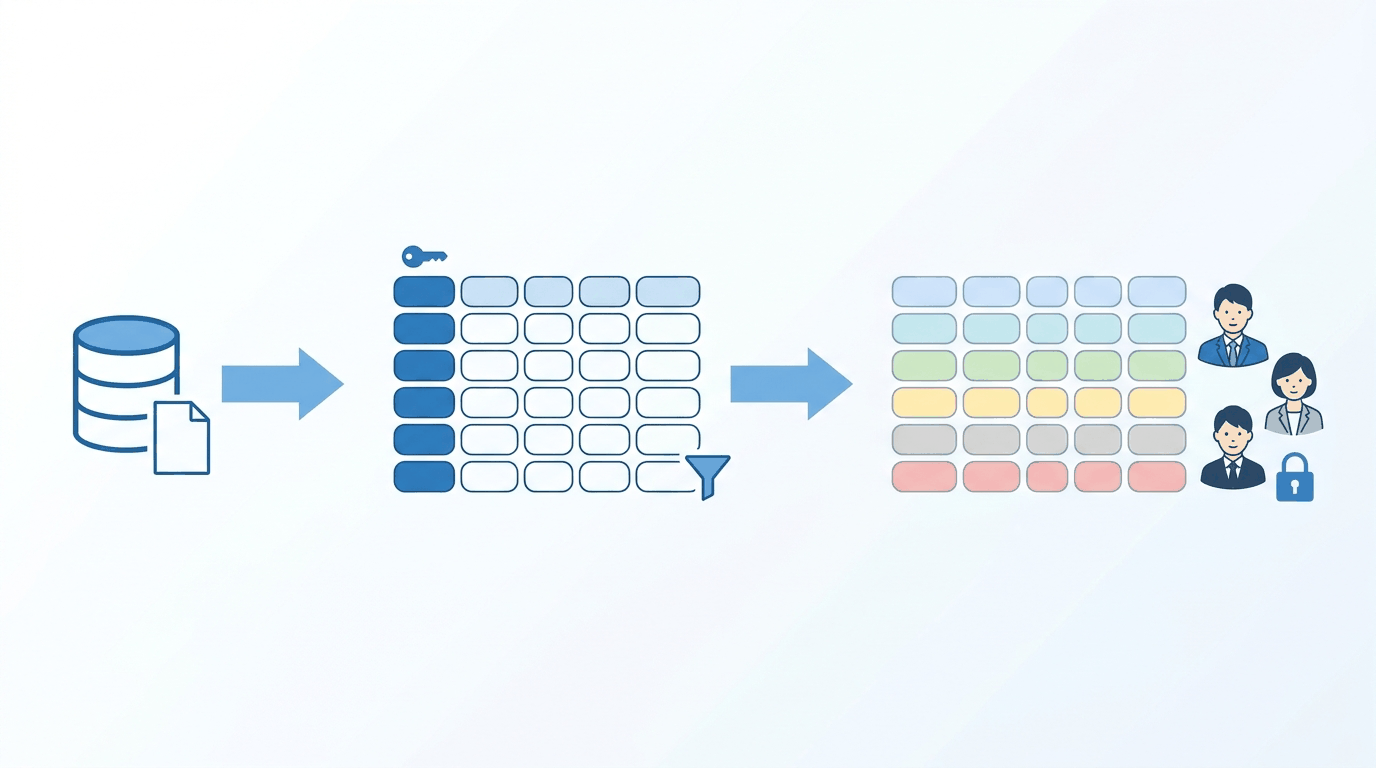
同じ会社が2行あると、別々の担当者が同じ日に電話をかけたり、一方の行の「お断り」の記録が見落とされたりします。会社名で探すと、表記ゆれや社名の変更で見逃しやすく、同じ名前の別の会社もあります。そこで役に立つのが、国税庁が指定する法人番号です。
法人番号が重複確認の鍵に向いている理由
国税庁の法人番号公表サイトのよくある質問によると、法人番号は12桁の基礎番号の前に1桁の検査用数字を付けた13桁の番号で、一度指定された法人番号は変更されません。また、法人番号は1法人に対して1つだけ指定され、支店や事業所に別の番号が指定されることはないと説明されています。社名や所在地が変わっても番号は同じなので、会社名よりも確実に「同じ会社かどうか」を見分けられます。法人番号公表サイトでは、商号又は名称・本店又は主たる事務所の所在地・法人番号の基本3情報が公表されているので、リストに入れた番号が正しいかを確かめることもできます。
さらに同サイトのよくある質問によると、清算の結了などがあった法人も、法人番号・名称・所在地が引き続き公表され、あわせて清算の結了等の事由が生じた旨とその年月日が公表されます。古いリストを見直すときに、法人番号で検索すれば、すでに活動を終えた会社を見分ける手がかりになります。
法人番号が使えない相手の扱い
国税庁法人番号管理室のパンフレット「法人番号について」には、個人事業者や民法上の組合、有限責任事業組合などは法人番号の指定対象外と書かれています。個人事業主の行は法人番号が空欄になるため、代表電話やホームページのURLで重複を確かめるか、自社で決めた管理番号を鍵の代わりにします。支店ごとに連絡する場合は、法人番号だけでは支店を区別できないので、「法人番号+拠点名」で1行とするなど、何を1行とするかを先に決めておきましょう。
13桁の番号は文字列として扱う
法人番号は数字だけの13桁なので、Excelにそのまま入力したり、CSVをそのまま開いたりすると、数値として扱われて指数表記で表示されることがあります。前の章で触れたMicrosoftのサポートの説明どおり、法人番号の列も表示形式を「文字列」にしておきます。さらに、Excelのデータの入力規則で入力値の種類を「文字列 (長さ指定)」にし、13文字だけを受け付けるようにしておくと、桁の打ち間違いに気づきやすくなります。
重複に色を付けて気づく
重複を見つけるには、条件付き書式で同じ法人番号が2回以上出てくるセルに色を付けておく方法が手軽です。Excelでは「ホーム」タブの「条件付き書式」から「セルの強調表示ルール」の「重複する値」を選ぶ方法のほか、Microsoftのサポートでは「数式を使用して、書式設定するセルを決定」のルールに =COUNTIF($A$2:$A$400,A2)>1 のような数式を使う例が紹介されています。Googleスプレッドシートでも「表示形式」の「条件付き書式」で「カスタム数式」を選び、ヘルプにあるように =COUNTIF($A$1:$A$100,A1)>1 のような数式で重複に色を付けられます。範囲は、法人番号を入れている列に合わせて書き換えます。第3章の見本では法人番号はB列なので、Excelなら =COUNTIF($B$2:$B$400,B2)>1 のようになります。
気をつけたいのは、入力規則だけでは重複を防ぎきれないことです。Microsoftのサポート「データの入力規則に関する詳細」は、データがコピーやオートフィルで入力された場合はメッセージが表示されないと説明しています。CSVから貼り付けた行は入力規則の確認を通らないので、取り込んだ後に色の付いた行がないかを見る、という手順を決まりにしておきましょう。なお、Excelの「データ」タブにある「重複の削除」は、Microsoftのサポートが注意しているとおり、削除したデータは元に戻せないため、使う前に元の表を別のシートやブックに写しておくと安心です。
重複を見つけたら、消す前に確かめること:2つの行のうち、どちらに新しい連絡の記録や営業お断りの記録があるかを確かめ、記録を1つの行にまとめてから、もう一方を消します。とくに「お断り」の記録がある行を消してしまうと、次の担当者がまた連絡してしまうおそれがあります。
6 状態(ステータス)の決め方と色分け
「状態」の列は、表を開いた人が「この会社に次に何をすればよいか」を一目で判断するためのものです。多すぎると人によって判断が分かれ、少なすぎると次の行動が分かりません。ここでは6つに分ける例を紹介します。
| 状態 | この状態にする条件 | 次にすること | 色の例 |
|---|---|---|---|
| 未連絡 | リストに入れたが、まだ一度も連絡していない | 入手元と営業お断りの表示を確かめてから連絡する | 色なし |
| 連絡済み | 電話・フォーム・メールで連絡したが、まだ返事や結論がない | 次の連絡日を入れておく | 淡い青 |
| 資料送付 | 相手の求めに応じて資料を送った | 届いたかを確かめる日を次の連絡日に入れる | 淡い緑 |
| 商談 | 打ち合わせの日程が決まった、または商談を進めている | 商談の記録や顧客管理の仕組みへ引き継ぐ | 淡い黄 |
| 見送り | 今回は必要ない、時期が合わないと言われた | 次に案内してよさそうな時期をメモに残す | 灰色 |
| お断り | 今後の営業の連絡を断られた、またはホームページなどに営業お断りの表示がある | どの手段でも連絡しない。営業お断りの列にも日付と手段を記録する | 淡い赤 |
上の表の「次にすること」に何度も出てくる次の連絡日は、状態の管理を回すための要です。連絡済みや資料送付のまま次の連絡日が空欄の行は、誰も手を付けないまま埋もれてしまいます。状態を連絡済み・資料送付に変えるときは、次の連絡日も一緒に入れる、という決まりにしておきましょう。
「見送り」と「お断り」を分ける
いちばん大切なのが、「見送り」と「お断り」を分けることです。「今は予算がない」「来年度に検討する」は見送りで、時期が来たら改めて案内してよい相手です。一方、今後の営業の連絡をはっきり断られた場合や、営業お断りの表示がある場合はお断りとして、どの手段でも連絡しません。2つを同じ「NG」でまとめると、案内してよい相手まで外したり、断られた相手にまた連絡したりしてしまいます。
状態で行に色を付ける
状態ごとに行の色を変えておくと、表を開いたときに全体の進み具合がつかみやすくなります。Excelでは、色を付けたい範囲を選んで「条件付き書式」の新しいルールから「数式を使用して、書式設定するセルを決定」を選び、状態がL列にあるなら =$L2="お断り" のように列だけを$で固定した数式を入れると、その行全体に色が付きます。Googleスプレッドシートのヘルプでも、列Bの値が「Yes」の場合に行全体を緑色にする例として =$B1="Yes" というカスタム数式が紹介されており、同じ考え方で状態ごとにルールを作れます。Googleスプレッドシートのプルダウンは、選択肢そのものに色を付けることもできます。
次の連絡日を過ぎた行に色を付けるのも便利です。次の連絡日がN列にあるなら、=AND($N2<>"",$N2<=TODAY()) のような数式で、空欄ではなく今日以前の日付が入っている行に色を付けられます。毎朝リストを開いて色の付いた行から連絡すれば、かけ直しの漏れを減らせます。
ただし、色だけでは、色の見分けがつきにくい人や白黒で印刷したときに状態が分かりません。状態は文字でも残し、色は補助と考えましょう。状態ごとの件数は COUNTIF 関数で数えられるので、週に1回数えておくと進み具合を振り返る材料になります。追うべき数字の決め方は、リスジェネのコラム営業KPI設計の教科書:追うべき指標と改善法で扱っています。
7 Excelとスプレッドシートの便利な機能と共有の注意
ここまでに出てきた機能を、ExcelとGoogleスプレッドシートで並べます。機能の名前は、MicrosoftのサポートとGoogleの公式ヘルプの表記に合わせています(2026年10月に確認)。
| やりたいこと | Excel | Googleスプレッドシート |
|---|---|---|
| 選択肢から選ばせる | データの入力規則(入力値の種類「リスト」) | プルダウン(データの入力規則) |
| 入力できる値を限る | データの入力規則(「日付」「文字列 (長さ指定)」など) | データの入力規則(データが無効の場合の扱いを選べる) |
| 状態で行に色を付ける | 条件付き書式(数式を使用して、書式設定するセルを決定) | 条件付き書式(カスタム数式) |
| 重複に気づく | 条件付き書式の「重複する値」、COUNTIF関数 | 条件付き書式のカスタム数式でCOUNTIF関数 |
| 条件で絞り込む | フィルター | フィルタ |
| 自分だけ絞り込む | シート ビュー(OneDriveかSharePointに保存したファイル) | フィルタ表示 |
| 見出しを固定する | ウィンドウ枠の固定 | 行と列の固定 |
| 書き換えを防ぐ | シートの保護 | シートと範囲を保護 |
| 以前の状態を見る・戻す | バージョン履歴(OneDriveかSharePointに保存したファイル) | 変更履歴、セルの編集履歴 |
| CSVを取り込む | データ タブの「テキスト/CSV から」 | ファイルの「インポート」 |
フィルタは全員の表示に効く
Googleのヘルプ「データの並べ替えとフィルタ」は、フィルタを追加するとスプレッドシートにアクセスできるすべてのユーザーに同じフィルタが適用されると説明しています。自分の担当分だけを見たいときは、複数のユーザーが別々に使えるフィルタ表示を使います。Excelでも、Microsoftのサポートによると、共同編集中の並べ替えやフィルターはほかのユーザーの表示も変えます。これを避けるシート ビューは、SharePointかOneDriveに保存されたファイルでのみ使えます。
保護は「うっかり」を防ぐもの
選択肢の一覧や数式の列は、Excelの「校閲」タブの「シートの保護」や、Googleスプレッドシートの「データ」の「シートと範囲を保護」で守っておくと安心です。ただし、Googleのヘルプはこの保護がセキュリティ対策ではないと明記し、Microsoftのサポートも要素の保護は悪意のあるユーザーからブックを守るものではないと説明しています。見られてよい人の範囲は、次の共有の設定で決めます。
共有の範囲と権限を決める
Googleのヘルプ「Google ドライブのファイルを共有する」によると、一般的なアクセスを「制限付き」にするとアクセス権のあるユーザーだけがファイルを開けますが、「リンクを知っている全員」にすると、リンクを持っている人はGoogleアカウントにログインしなくてもファイルを使えます。営業リストは取引の予定や断られた記録を含む社内の情報なので、共有は「制限付き」にして、必要な人だけを追加するのが基本です。権限は閲覧者・閲覧者(コメント可)・編集者から選べ、同じヘルプによると編集者はファイルの共有や権限の変更もできるため、編集者は更新する担当者に絞りましょう。
誤って行を消したときのために、戻し方も確かめておきます。Googleスプレッドシートは「ファイル」の「変更履歴」から以前の版を復元でき、Excelは、OneDriveやSharePointに保存したファイルなら「ファイル」の「情報」から「バージョン履歴」を開けます。
8 担当者名など個人情報を含む列を入れるときの注意
担当者名や代表者名の列は便利な面もありますが、個人情報として扱うことになり、会社名と代表電話だけのリストとは気をつけることが変わります。
役員や担当者の氏名は個人情報にあたる
個人情報保護委員会の「よくある質問(個人向け)」A1-1は、法人の情報は個人情報に含まれない一方で、法人の役員等の氏名等の情報は個人情報に含まれると説明しています。同委員会のよくある質問(FAQ)Q2-6は、法人の代表者の情報や取引先企業の担当者名は個人情報にあたり、代表者の氏名等を個人情報として検索できるように体系的に構成したデータベースなら、その氏名等は「個人データ」にあたると考えられる、としています。
同委員会の「個人情報の保護に関する法律についてのガイドライン(通則編)」では、従業者が名刺の情報を業務用パソコンの表計算ソフト等を用いて入力・整理している場合が、個人情報データベース等にあたる例として挙げられています。担当者名の列があり、名前で並べ替えたり検索したりできる営業リストは、個人データとして扱う前提で管理しておくのが無難です。
利用目的・通知や公表・安全管理措置
個人情報保護法では、利用目的をできる限り特定すること(第17条)、個人情報を取得したときは、あらかじめ利用目的を公表している場合を除き、速やかに本人に通知するか公表すること(第21条)、取り扱う個人データの漏えいなどを防ぐために必要かつ適切な安全管理措置を講じること(第23条)などが定められています。通則編のガイドラインは、「事業活動に用いるため」のような抽象的な書き方では利用目的を具体的に特定したことにならない、と説明しています。
安全管理措置について、同じガイドラインは中小規模事業者向けの手法の例として、個人データを取り扱う機器とその機器を扱う従業者を明確にすること、個人データを含むファイルをメールなどで送るときはファイルにパスワードを設定すること、電子媒体などを持ち運ぶときは紛失や盗難を防ぐ方策をとることなどを挙げています。営業リストに当てはめると、次のような運用が考えられます。
- 1担当者名の列は、業務に必要なときだけ設ける
会社の代表電話や問い合わせ窓口への連絡で足りるなら、個人の氏名は入れない。 - 2共有は必要な人だけにする
「リンクを知っている全員」ではなく、制限付きで担当者を追加する。 - 3ファイルを送るときはパスワードを設定する
ガイドラインの手法の例に沿って、メールで送る前に設定する。 - 4古くなった情報や不要になった列を見直す
異動や退職で変わった担当者名は、確認日とあわせて更新するか消す。
メールの列と「営業お断り」の記録
メールアドレスの列を使って広告や宣伝のメールを送る場合は、特定電子メール法の決まりにも沿う必要があります。総務省と消費者庁の「特定電子メールの送信等に関するガイドライン」では、送信者が同意を証する記録を保存すること(第3条第2項)や、送信をしないように求める通知を受けたときはその意思に反して送信してはならないこと(第3条第3項)が説明されており、受信拒否の通知を受けた際は記録を保存しておくよう勧めています。テンプレートの「入手元・確認日」と「営業お断り」の列は、こうした記録を残す場所としても使えます。営業リストの入手と個人情報保護法の関係は、リスジェネのコラム名簿業者・営業リストの購入は違法?個人情報保護法で見る線引きで詳しく取り上げています。
本記事は公開されている資料をもとにした一般的な情報の整理であり、法律相談ではありません。判断に迷うときは、弁護士などの専門家にご相談ください。
9 リスジェネのCSVをテンプレートに取り込む流れ
テンプレートの形が決まったら、あとは中身の会社を入れていきます。営業屋のAI営業リスト作成ツール「リスジェネ(ListGene)」は、AIが分析した100万社超の企業データベースから、業種・地域・規模などで絞り込んで営業リストを作るツールで、普段の言葉での検索や、似た会社の検索もできます。検索と一覧の閲覧は無料で、CSVをダウンロードするときだけ1件3円からの従量課金、初期費用と月額費用はかかりません。決済の最低額の関係で、ダウンロードは17件からです。
リスジェネのトップページの「CSVに含まれる30項目超の企業情報」の欄に挙がっている項目のうち、本記事のテンプレートの列に取り込めるものを対応させると、次のようになります。
| テンプレートの列 | リスジェネのCSVの項目 | 取り込むときの注意 |
|---|---|---|
| 会社名 | 企業名 | そのまま貼り付ける |
| 法人番号 | 法人番号 | 文字列として取り込む(保有企業のみ) |
| 住所 | 住所(全文) | 都道府県・市区町村を分けたい場合は列を分ける |
| 代表電話 | 電話番号 | 文字列として取り込む(保有企業のみ) |
| 問い合わせフォームのURL | 問合せURL | 保有企業のみ |
| メールアドレス | メールアドレス | 送る前に特定電子メール法の決まりを確かめる |
| 業種 | 業種(大分類)・詳細業種 | 社内の分類に置き換える場合は対応表を作る |
| 規模 | 従業員数・資本金・企業規模ランク | 企業規模ランクはAIによるS〜Dの判定 |
| 使う手段の目安 | 推奨チャネル | AIの判定なので、連絡前に確かめる |
| メモ(下調べ) | 事業概要・企業の強み・課題・ニーズ推測・成長シグナル | AIによる分析や推測を含む |
| 担当者名(任意) | 代表者名 | 個人情報として扱う(第8章) |
このほか設立年度・FAX番号・インボイス番号・採用情報なども挙がっているので、優先順位付けに使うなら列を足します。状態や連絡日、営業お断りなどの管理の列は、自社で足して使います。
- 1条件で絞り込み、一覧を無料で確かめる
業種・地域・規模などで絞り込み、狙いどおりの会社が出ているかを一覧で確かめます。トップページからサンプルCSVをダウンロードして、列の中身を先に見ておくこともできます。 - 2必要な分だけダウンロードする
費用は件数×3円です。想定ケースとして300社分をダウンロードすると、3円×300件で900円になります。 - 3番号の列を文字列として取り込む
Excelでは「データ」タブの「テキスト/CSV から」で読み込み、編集の画面で法人番号や電話番号の列のデータ型を「テキスト」にしてから読み込みます。Googleスプレッドシートでは「ファイル」の「インポート」で、テンプレートの「現在のシートに行を追加する」を選べます。 - 4テンプレートの列の順に並べ替えて貼り付ける
上の対応表に沿って、CSVの列をテンプレートの列の位置に合わせます。 - 5法人番号で重複を確かめる
条件付き書式で色が付いた行がないかを見て、すでにリストにある会社は記録をまとめます。お断りの記録がある会社は外します。 - 6管理の列を埋めてから使い始める
状態を「未連絡」にし、入手元に「リスジェネ」とダウンロードした日を入れます。
リスジェネのデータについて
リスジェネの企業情報は、各企業が自社のWebサイトで公開している法人情報をもとに整理したもので、掲載情報の削除を希望する企業のための掲載情報の削除依頼の窓口も設けています。企業規模ランクや推奨チャネル、課題・ニーズ推測のようにAIが判定・推測した項目は外れることもあるため、連絡の前にはホームページなどで事業内容と連絡先を確かめ、「営業お断り」の表示がある会社は対象から外すことをおすすめします。代表者名を取り込む場合は、第8章で触れた個人情報保護法の考え方に沿って扱ってください。AIを使ったリスト作りの注意点はAIで営業リストを作る方法|ChatGPTの注意点と企業データベースの使い分けでまとめています。
10 よくある質問
Q.営業リストのテンプレートには、最低限どんな項目が必要ですか?
A.どの営業手段でも共通して必要なのは、会社名・法人番号・業種・状態・最終連絡日・営業お断りの記録です。そのうえで、テレアポなら代表電話、フォーム営業なら問い合わせフォームのURL、メールならメールアドレスとそのアドレスを知った経緯、訪問なら番地までの住所と次の連絡日、というように、使う手段に合わせて列を足します。最初から列を増やしすぎず、実際に使う列から始めるのがおすすめです。
Q.営業リストはExcelとGoogleスプレッドシートのどちらで管理するのがよいですか?
A.どちらでも、選択肢を決める入力規則、状態で色を変える条件付き書式、フィルター、シートの保護、以前の版に戻す機能(ExcelはOneDriveやSharePointに保存した場合)が使えます。Microsoft 365でOneDriveやSharePointに保存するならExcel、ブラウザで複数の人が同時に更新するならGoogleスプレッドシートが扱いやすいでしょう。どちらでも、共有の範囲と編集できる人を決めておくことが大切です。
Q.営業リストの重複を防ぐにはどうすればよいですか?
A.国税庁が指定する13桁の法人番号を重複確認の鍵にする方法があります。法人番号は1法人に1つだけ指定され、一度指定されると変更されません。列を文字列として扱い、条件付き書式とCOUNTIF関数で同じ番号に色を付けておくと、取り込んだ後でも重複に気づけます。個人事業者には法人番号が指定されないため、自社の管理番号を使います。
Q.担当者名を営業リストに入れても問題ありませんか?
A.入れること自体はできますが、個人情報として扱う必要があります。個人情報保護委員会は、法人の情報は個人情報に含まれない一方で、法人の役員等の氏名などは個人情報に含まれると説明しています。利用目的をできる限り具体的に特定して通知や公表をすること、アクセスできる人を限るなどの安全管理措置をとることが求められます。業務に必要な場合だけ列を設けるのが無難です。なお、この回答は法律相談ではありません。
Q.リスジェネのCSVはテンプレートに取り込めますか?
A.取り込めます。リスジェネのCSVには、企業名・業種・住所(全文)・電話番号・メールアドレス・問合せURL・法人番号などの項目が含まれるので、テンプレートの対応する列に貼り付けて、状態や連絡日などの管理の列を足して使います。企業の検索と一覧の閲覧は無料で、CSVのダウンロードは1件3円から、17件から購入できます。初期費用と月額費用はかかりません。
この記事のポイント
- 会社名・法人番号・業種・状態・最終連絡日・営業お断りの記録を共通の土台にし、使う手段に合わせて列を足す
- 1社1行・1セル1情報で入力し、決まった値は選択肢から選ばせ、日付と電話番号の書き方をそろえる
- 一度指定されると変わらない法人番号を鍵にし、条件付き書式で重複に色を付けて気づけるようにする
- 状態は6つ程度に絞り、「見送り」と「お断り」を分けて、お断りの相手にはどの手段でも連絡しない
- 共有は必要な人だけに絞り、担当者名を入れるなら個人情報として利用目的と安全管理を考えておく
テンプレートに入れる会社を、無料で探してみる
業種・地域・規模で絞り込み、一覧を確かめてから必要な分だけCSVでダウンロードできます。法人番号や問合せURLなどの項目を、そのままテンプレートの列に取り込めます。
無料で検索してみる検索・閲覧は無料・初期費用0円・月額0円・ダウンロードは1件3円から(17件から)