
営業リストの優先順位の付け方|
ABCランクと点数で決める手順
営業リストを上から順番に当たっていくと、商材と相性のよい会社にもそうでない会社にも、同じだけの時間を使うことになります。限られた時間を成果につなげるには、リストの会社に優先順位を付け、手をかけて当たる相手と、時期を見て軽く案内する相手を分けておくことが大切です。本記事では、会社の規模・業種の合い方・地域・今の状況・連絡手段・過去の接点の6つの観点で点数を付け、A・B・Cの3つのランクに分ける手順を、配点の例、ランクごとの連絡の仕方、ExcelとGoogleスプレッドシートで使える計算式、結果を見た見直し方まで順に解説します。文中の配点や区切りの数字はすべて例なので、自社の商材と営業の体制に合わせて決めてください。

この記事の3つの要点
- 1
優先順位は「どの会社に、どの順番で、どれだけ手をかけるか」を決めるためのものです。Salesforceの「セールス最新事情」(第6版)では、日本の営業担当者が営業活動に費やす時間は1週間の平均で32%とされており、限られた時間を相性のよい会社に向けるために点数とランクを使います。
- 2
点数は6つの観点で付け、合計点でA・B・Cの優先度に分けます。Aは「その期間に手をかけて連絡しきれる件数」に合わせると回しやすくなります。営業お断りの会社や一度断られた会社は、点数を下げるのではなく除外として扱います。
- 3
表計算ソフトでは、XLOOKUP・IF・IFS・COUNTIF・SUMなどの関数で点数と優先度を計算できます。配点表を別のシートに分けておき、連絡した結果を記録してランクごとの商談の割合を見比べながら、配点を少しずつ直していきます。
この記事の目次
1. なぜ営業リストに優先順位を付けるのか 2. 点数を付ける前に決めておくこと 3. 点数の付け方の例(6つの観点) 4. ABCランクの分け方 5. ランクごとの連絡の仕方 6. 表計算ソフトで点数を計算する手順 7. 結果を見て配点を見直す 8. よくある失敗とチェックリスト 9. リスジェネの項目を点数付けに使う手順 10. よくある質問1 なぜ営業リストに優先順位を付けるのか
営業に使える時間は、思っている以上に限られています。Salesforceが2024年9月30日に日本語版を公開した年次調査レポート「セールス最新事情」(第6版)によると、日本の営業担当者は1週間のうち平均で32%の時間しか営業活動に費やしていません。この調査は、日本の300人を含む27カ国の営業職5,500人を対象に、2024年3月から4月にかけて行われたものです。この限られた時間で、リストに載った全社に同じ熱量で当たるのは現実的ではありません。
そこで役に立つのが優先順位です。リストの会社を五十音順や住所順のまま上から当たっていくと、商材と相性のよい会社とそうでない会社に、同じだけの時間を使うことになります。先に点数を付けてランクに分けておけば、相性のよい会社には下調べをしてから丁寧に、そうでもない会社には時期を見て軽く、というように手のかけ方を変えられます。優先順位は会社を切り捨てるためではなく、時間の配り方を前もって決めておくためのものです。
リードスコアリングとランク付けの関係
見込み客に点数を付けて優先順位を決めるやり方は、一般に「リードスコアリング」と呼ばれます。Salesforceの学習サイトTrailheadの「Account Engagement のリードのスコアリングとグレーディング」では、スコアはメールの開封やWebセミナーへの参加、フォームの登録といった行動に点数を割り当てて関心の度合いを測るもの、グレードはリード自身が明らかにした情報などのはっきりした要因をもとに、企業規模・業種・場所・役職・部署といった項目を見てF〜A+で付けるもの、と分けて説明しています。
これから営業する会社の一覧には、相手の行動の記録がまだほとんどありません。そのため本記事では、会社の規模や業種といった「自社との合い方」を中心に点数を付け、資料請求や名刺交換などの過去の接点があれば加点する、という組み立てにしています。購買の兆しとなる行動のデータを使った優先順位の付け方は、営業屋のコラムインテント営業とは|購買シグナルで「今すぐ客」を狙う方法で詳しく取り上げています。
| 優先順位の決め方 | 良いところ | 気をつけたいところ |
|---|---|---|
| リストの上から順番に当たる | 準備がいらず、すぐに始められる | 相性に関係なく時間を使う。担当者によって当たる順がばらつく |
| 条件で絞り込むだけ | 対象にならない会社を外せる | 残った会社の中の順番は決まらない。条件を厳しくすると件数が減る |
| 点数を付けてランクに分ける | 順番と手のかけ方を決められる。結果を見て直せる | 配点を決める手間がかかる。推測を含む項目は確かめが要る |
2 点数を付ける前に決めておくこと
いきなり配点を考え始めると、思いついた項目を足していくだけになりがちです。先に次の3つを決めておくと、点数の付け方がぶれにくくなります。
狙う会社の像を言葉にする
どんな会社が自社の商材を必要としているかを、業種・規模・地域・状況の言葉で書き出します。いま取引のある会社や、商談まで進んだ会社が手元にあれば、その共通点を見るのが近道です。逆に、話が進まなかった会社に共通する特徴も書き出しておくと、点数を下げる観点や除外の条件が見えてきます。理想の顧客像(ICP)の作り方は営業屋のコラムターゲットリストの精度がアポ率を決める|ICP設計と磨き方で、重点的に狙う会社を選び抜く考え方はABM実践ガイド:営業リストで始める戦略的アプローチで解説しています。配点の案を生成AIと一緒に考える頼み方は、AIで営業リストを作る方法|ChatGPTの注意点と企業データベースの使い分けの「優先順位の付け方を決める」の例が参考になります。
除外する会社を先に決める
点数を付ける前に、連絡しない会社をはっきりさせておきます。ホームページに「営業のご連絡はお断りしています」といった表示がある会社、過去に断られた会社、すでに取引のある会社(新規の営業とは別に扱います)、競合にあたる会社、商材の対象にならない業種の会社などです。こうした会社は点数を低くするのではなく、「除外」の印を付けて外します。点数で下げるだけだと、配点を変えたときに上のランクに上がり、連絡してしまうおそれがあるからです。
1か月に手をかけられる件数を見積もる
営業の担当が何人いて、1人が1か月に何社まで丁寧に連絡できるかを見積もっておきます。たとえば、担当2人がそれぞれ1か月に40社ずつ、下調べをしたうえで電話や個別の文面で連絡できるなら、手をかけられるのは月に80社ほどです(想定ケース)。この件数が、あとで決めるAランクの大きさの目安になります。
本記事の配点・点数の区切り・件数は、すべて考え方を示すための例です。最初は仮の数字で始め、連絡の結果を見ながら自社の数字に直していってください。
3 点数の付け方の例(6つの観点)
ここでは、関東の中小企業に向けて業務の仕組みをオンラインで案内している会社、という想定ケースで、6つの観点に合計100点を配った例を示します。配点は商材や営業のやり方によって変わるので、そのまま使うのではなく、考え方の見本として読んでください。
| 観点 | 見る列の例 | 点数の付け方の例 | 配点の例 |
|---|---|---|---|
| 会社の規模 | 企業規模の区分・従業員数・資本金 | 商材が合う規模帯に一番高い点を付け、離れるほど下げる | 20点 |
| 業種の合い方 | 業種・詳細業種・事業の概要 | 主な対象の業種は25点、関連する業種は10点、それ以外は0点 | 25点 |
| 地域 | 都道府県・市区町村 | 重点の地域は10点、それ以外は0点 | 10点 |
| 今の状況 | 採用の状況・設立年 | 採用中なら10点、設立から5年以内なら5点 | 15点 |
| 連絡手段の有無 | 電話番号・問い合わせフォーム・メールアドレス | 電話番号があれば5点、問い合わせフォームがあれば5点 | 10点 |
| 過去の接点 | 自社の記録(資料請求・名刺交換・過去の商談) | 接点があれば20点 | 20点 |
合計が100点になるように配っておくと、点数の意味がつかみやすくなります。この例では業種の合い方を一番重く見ていますが、地域密着の商材なら地域を重くするなど、どこに点を寄せるかは自社しだいです。
会社の規模
規模は「大きいほど高い点」とは限りません。中小企業向けの商材なら、大企業は決裁までの道のりが長く、担当の部署を探すだけでも時間がかかることがあります。商材が合う規模帯に一番高い点を付け、そこから離れるほど点を下げるのが基本です。従業員数や資本金の列を使う場合は、表計算ソフトで大小を比べられるよう、「1,000万円」のような文字ではなく数として入っているかを先に確かめます。
業種の合い方
業種は、点数の差が一番大きくなりやすい観点です。主な対象の業種、関連する業種、対象にならない業種の3段階に分けると決めやすく、対象にならない業種は前の章のとおり除外に回します。業種の呼び方はデータの出どころによって違うので、使うリストの業種名を見ながら、どの業種をどの段階に入れるかを配点表に書き出しておきます。
地域
訪問して商談するなら、移動にかかる時間が地域の点数を左右します。オンラインの商談が中心なら地域の点は小さくしてもかまいませんが、拠点からの距離によって保守の体制が変わる商材などは、地域を重く見る理由があります。
今の状況(採用・設立年)
採用を続けている会社は人が増えている途中にあり、新しく人を迎える準備や仕事の仕組みの見直しを考えている場合があります。設立から日の浅い会社は、事務所や会計、ホームページなど、これから整える物が多い時期です。どちらも「いま声をかける理由」になりやすい一方で推測にすぎず、採用の情報が古いまま残っていることもあるので、連絡の前に相手のホームページで確かめます。新しくできた会社を狙うやり方はスタートアップ・新設法人への営業戦略:成長企業を見つけて先行アプローチする方法で、ITの仕組みを案内する商材でホームページのデジタル化の度合いを手がかりにする考え方はDX推進度で営業先を選ぶ新時代:IT営業の戦略を根本から変える方法で紹介しています。
連絡手段の有無
どれほど相性のよい会社でも、使う手段の連絡先がなければ当たれません。テレアポなら電話番号、フォーム営業なら問い合わせフォーム、メールならメールアドレスと、そのアドレスに送ってよい根拠があることが前提になります。連絡手段の点数は、相性を表すというより「すぐに動けるか」を表す点数です。使う手段が1つに決まっているなら、点数にするより、その連絡先を持つ会社だけに先に絞っておくほうが手早く済みます。
過去の接点
名刺を交換した、資料を請求された、以前に商談したが時期が合わなかった、といった接点がある会社は、初めての会社に比べて話を聞いてもらいやすいことが多いものです。自社の顧客管理の記録と突き合わせて加点します。突き合わせには会社名よりも法人番号を使うと、「株式会社」の位置の違いや全角・半角の混ざりといった表記ゆれで取りこぼしにくくなります。重複や表記ゆれの整え方は名寄せ・データクレンジングのやり方|営業リストの重複をなくす手順で解説しています。
なお、接点の記録に担当者の氏名が入っている場合は注意が要ります。個人情報保護委員会の「よくある質問」Q2-6は、法人の代表者の情報や取引先企業の担当者名といった情報は、個人情報保護法第2条第1項の定義にあたるため「個人情報」になると説明しています。点数を計算するシートには、法人番号と接点の有無だけを持ち込み、氏名は持ち込まないようにしておくと扱いが簡単になります。
加点と除外を分けて考える
「営業お断り」「一度断られた」「競合にあたる」のように、連絡してはいけない理由は減点ではなく除外で扱います。減点を使うのは、「合わないところはあるが、連絡してよい」場合に限ると混乱しません。また、観点を増やしすぎると点の差が付きにくくなるので、最初は6つ前後から始め、効いていない観点はあとで外していきます。
4 ABCランクの分け方
点数を付けたら、合計点でA・B・Cの3つの優先度に分けます。細かく分けすぎるとランクごとの連絡の仕方を決めきれなくなるので、まずは3つで始めます。なお、本記事のA・B・Cは自社が決める「優先度」で、第9章で触れるリスジェネの「企業規模ランク」(S〜Dの5段階)とは別のものです。
区切り方は2通り
区切り方には、点数で区切るやり方と、件数で区切るやり方があります。
| 区切り方 | 例 | 向いている場面 | 気をつけること |
|---|---|---|---|
| 点数で区切る | 70点以上をA、40〜69点をB、39点以下をC | 配点が固まり、点数の意味がはっきりしてきたとき | リストによって、Aの件数が多すぎたり少なすぎたりする |
| 件数で区切る | 点数の高い順に、手をかけられる件数(例:80社)までをA、その次の数百社をB | 始めたばかりで、配点がまだ仮のとき | 点数がそれほど高くなくてもAに入ることがある |
はじめは件数で区切り、Aを「その期間に手をかけて連絡しきれる件数」に合わせるのがおすすめです。Aに入れた会社に連絡しきれないと、優先順位を付けた意味が薄れてしまいます。配点に手ごたえが出てきたら点数での区切りに切り替えると、リストを入れ替えても同じ基準でランクを付けられます。
| 優先度 | 点数の例 | 意味 | 件数の目安(例) |
|---|---|---|---|
| A | 70点以上 | 相性がよく、すぐに連絡できる。手をかけて当たる | 1か月に手をかけて連絡しきれる件数まで |
| B | 40〜69点 | 合うところが多い。数を当たりながら反応を見る | Aの数倍まで |
| C | 39点以下 | 今は優先度が低い。時期を見て軽く案内する | 残りすべて |
| 除外 | ― | 営業お断り・断られた・競合・対象外の業種 | 連絡しない |
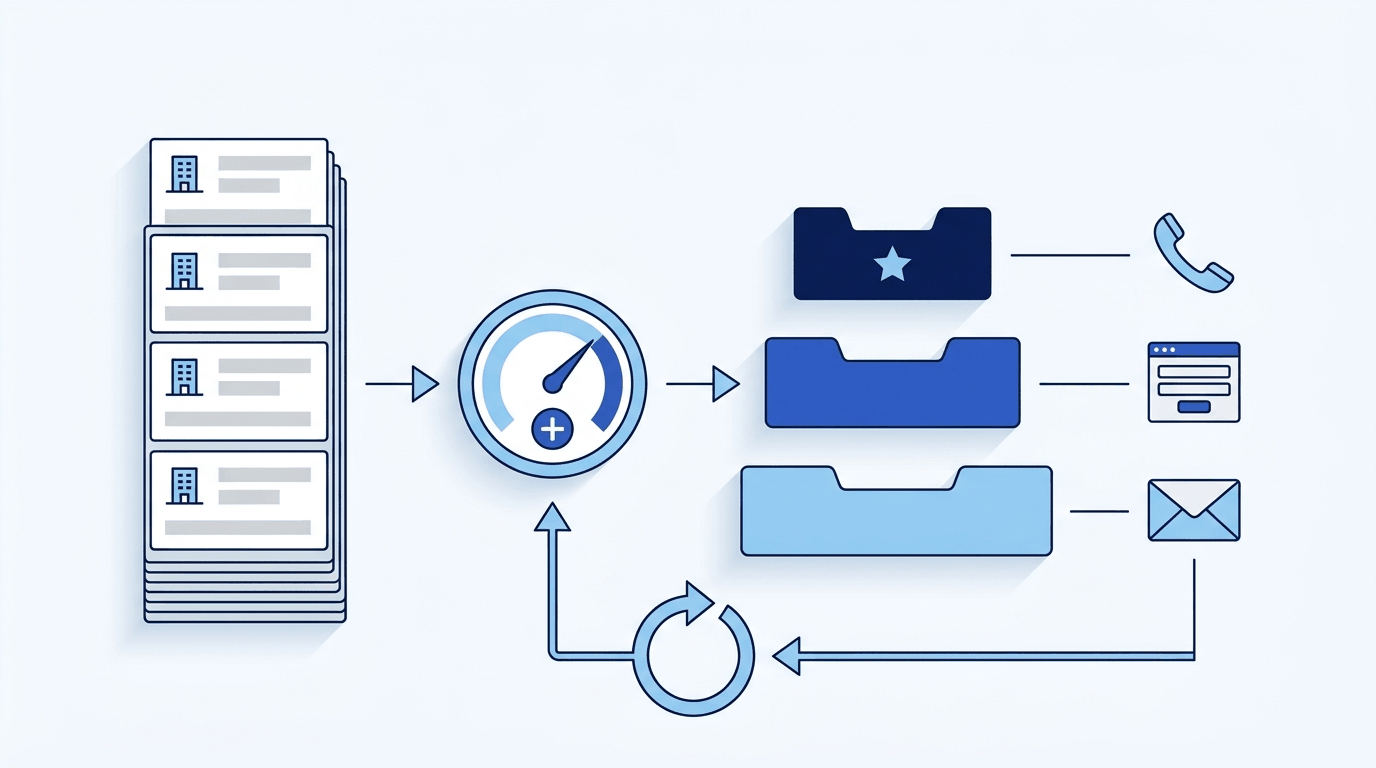
5 ランクごとの連絡の仕方
ランクを分けたら、ランクごとに「どの手段で、どれだけ準備して、何回まで連絡するか」を決めておきます。ここが決まっていないと、結局は全社に同じように当たることになりがちです。次の表は一つの例です。
| 優先度 | 主な連絡の手段(例) | 準備の深さ(例) | 回数の目安(例) |
|---|---|---|---|
| A | 電話と、個別に書いた文面(フォーム・メール)を組み合わせる | ホームページを読み、相手の事業や最近の取り組みに合わせた話題を用意する | 間を空けて数回まで。断られたら除外に移す |
| B | フォーム営業やメールを中心に、反応があれば電話する | 業種ごとのひな形に、会社ごとの一文を加える | 1〜2回。反応があればAに上げる |
| C | 時期を見て案内する。状況が変わったときに声をかける | ひな形をもとにする | 期間を空けて1回。状況が変われば点数を付け直す |
Aランク:1社ずつ調べてから連絡する
Aランクは件数が少ない分、1社ずつホームページを読み、相手の事業や最近の取り組みに触れた連絡をします。担当者を決めて、連絡した日と内容を記録し、同じ会社に複数の担当者が重ねて連絡しないようにしておきます。テレアポ用のリストの作り方はテレアポリストの作成方法|無料の集め方・作成ツール・AI活用の注意点で詳しく扱っています。
Bランク:数を当たりながら反応を見る
Bランクは件数が多いので、業種ごとのひな形を用意し、会社ごとに一文だけ書き足すくらいの手のかけ方が現実的です。返信などの反応があった会社は、その時点でAランクに上げて手厚く対応します。Aに上がった会社の特徴は、配点を見直すときの手がかりになります。文面の組み立て方はフォーム営業の文面テンプレート3パターン:構成・ABテスト・注意点を参考にしてください。
Bランクのように件数の多い相手に、1社ずつ文面を変えて連絡したい場合は、営業屋のアポジェネPROも選択肢になります。AIが1社ずつホームページを読んで文面を書き分け、問い合わせフォームに送るクラウド型のツールで、フォームで届かない場合はメール窓口へ自動で切り替えます。料金は月額3,000円(税込)とフォーム送信成功1件3円で、送信の失敗とメールでの補完は0円です。フォーム送信成功50件までは無料で試せ、お試しにカード登録は要りません。
Cランク:捨てずに時期を待つ
Cランクの会社を捨てる必要はありません。採用を始めた、移転した、といった変化があれば点数が上がることがあるので、数か月ごとにリストの情報を新しくして点数を付け直し、上がった会社を拾い上げるようにしておきます。
手段ごとのきまりと相手への配慮
優先度が高い会社ほど何度も連絡したくなりますが、相手の都合を考えない連絡は評判を落とすことにもつながります。メールで営業する場合は、法律のきまりにも気を配ります。総務省の「特定電子メールの送信の適正化等に関する法律のポイント」によると、広告宣伝メールは原則としてあらかじめ同意した相手にだけ送ることができ、例外として、取引関係にある相手、名刺などの書面でメールアドレスを知らせてきた相手、インターネットでメールアドレスを公表している相手(個人の場合は営業を営む個人に限る)への送信などが挙げられています。ただし、アドレスと一緒に広告宣伝メールを送らないよう求める旨を公表している場合は、同意なく送ることはできません。あわせて、送信者の情報や受信拒否の通知先の表示が義務づけられ、受信を拒否した相手への送信も禁じられています。
電話や問い合わせフォームでも、「営業目的のご連絡はご遠慮ください」と書かれている会社には連絡しない、一度断られた会社は除外に移して社内で共有する、という扱いはランクに関係なく同じです。
本記事は公開されている資料をもとにした一般的な情報の整理であり、法律相談ではありません。判断に迷うときは、弁護士などの専門家にご相談ください。
6 表計算ソフトで点数を計算する手順
点数の計算は、ExcelでもGoogleスプレッドシートでもできます。ここでは、MicrosoftのサポートページとGoogleドキュメント エディタ ヘルプで書式を確かめた関数だけを使って、手順を示します(2026年10月に確認)。列の名前や中身はリストによって違うので、自分のリストに合わせて読み替えてください。
シートを3つに分ける
- 「リスト」シート:1行目が見出しで、2行目から1社1行。A列に会社名、B列に法人番号、C列に業種、D列に都道府県、E列に企業規模の区分、F列に設立年、G列に採用の状況、H列に電話番号、I列に問い合わせフォームのURLを置き、J〜O列に観点ごとの点、P列に合計、Q列に優先度、R列に連絡した日、S列に結果を入れます。
- 「配点表」シート:A2:A6に企業規模の区分、B2:B6にその点数、D列に業種名、E列にその点数、G列に重点の都道府県を並べます。
- 「接点」シート:A列に、過去に接点のあった会社の法人番号を並べます。
配点を別のシートに分けておけば、見直しのときも式を書き換えず、配点表の数字を変えるだけで済みます。
観点ごとの点を出す式
2行目に次の式を入れ、下の行へコピーします。配点表や接点のシートを指す範囲に「$」を付けているのは、コピーしても参照する範囲がずれないようにするためです。
| 列 | 観点 | 式の例(2行目) | 意味 |
|---|---|---|---|
| J | 会社の規模 | =XLOOKUP(E2,配点表!$A$2:$A$6,配点表!$B$2:$B$6,0) | 企業規模の区分を配点表で引く。見つからなければ0点 |
| K | 業種の合い方 | =XLOOKUP(C2,配点表!$D$2:$D$40,配点表!$E$2:$E$40,0) | 業種を配点表で引く。表にない業種は0点 |
| L | 地域 | =IF(COUNTIF(配点表!$G$2:$G$10,D2)>0,10,0) | 重点の都道府県の一覧にあれば10点 |
| M | 今の状況 | =IF(G2="採用中",10,0)+IF(F2="",0,IF(YEAR(TODAY())-F2<=5,5,0)) | 採用中なら10点、設立から5年以内なら5点 |
| N | 連絡手段 | =IF(H2<>"",5,0)+IF(I2<>"",5,0) | 電話番号と問い合わせフォームがあれば、それぞれ5点 |
| O | 過去の接点 | =IF(B2="",0,IF(COUNTIF(接点!$A:$A,B2)>0,20,0)) | 法人番号が接点のシートにあれば20点 |
| P | 合計 | =SUM(J2:O2) | 6つの点を合計する |
| Q | 優先度 | =IFS(P2>=70,"A",P2>=40,"B",TRUE,"C") | 70点以上はA、40点以上はB、それ以外はC |
M列の式は、F列の設立年が「2021」のような数で入っている場合の書き方です。文字で入っているときは、先に年だけの列を作ってから使います。G列の「採用中」も、実際のリストに入っている言葉に合わせて書き換えてください。O列で法人番号が空の行を先に0点にしているのは、MicrosoftのサポートページのCOUNTIFS関数の説明に、条件に空のセルを指定すると0とみなされるとあり、空欄のまま比べると思わぬ数え方になるおそれがあるためです。
使う関数と、Excelのバージョンの違い
| 関数 | この記事での使い道 | 気をつけること(公式ヘルプより) |
|---|---|---|
| IFS | 合計点からA・B・Cを決める | MicrosoftのサポートページではOffice 2019かMicrosoft 365で使えると説明。最後の条件にTRUEを置くと「どれにも当てはまらないとき」の値になる |
| XLOOKUP | 配点表から点を引く | Microsoftのサポートページは、Excel 2016とExcel 2019では使えないと説明 |
| VLOOKUP | XLOOKUPが使えないときの代わり | 4つ目の引数にFALSEを指定すると完全一致で探す |
| COUNTIF・COUNTIFS | 一覧にあるかどうかを調べる。ランクや結果ごとの件数を数える | 文字の条件は「"」で囲む。COUNTIFSでは条件の範囲どうしの大きさをそろえる |
| SUM・SUMPRODUCT | 点を合計する。重みを掛けて合計する | SUMPRODUCTは範囲の行数と列数をそろえる。Excelではそろっていないと #VALUE! になる |
| YEAR・TODAY | 設立からの年数を出す | TODAYは再計算のたびに、その日の日付になる |
| SORT | 点数の高い順に並べた一覧を作る | Excelの適用先はMicrosoft 365・Excel 2021・Excel 2024など。降順の指定がExcelは-1、GoogleスプレッドシートはFALSE |
XLOOKUPやIFSが使えない版のExcelでは、次のように書き換えれば同じ計算ができます。
- 会社の規模(J列):
=IF(E2="",0,VLOOKUP(E2,配点表!$A$2:$B$6,2,FALSE))(配点表にない区分が入っていると #N/A になるので、配点表にすべての区分を並べておきます) - 優先度(Q列):
=IF(P2>=70,"A",IF(P2>=40,"B","C"))
点数の高い順に並べ、ランクごとの件数を数える
連絡の順番は、合計点の高い順に並べて決めます。並べ替えの機能を使うほか、SORT関数で並べ替えた一覧を別のシートに作ることもできます。A2:Q1001を、16列目にあたるP列(合計)の大きい順に並べる場合、Excelでは=SORT(リスト!A2:Q1001,16,-1)、Googleスプレッドシートでは=SORT(リスト!A2:Q1001,16,FALSE)と書きます。結果は複数の行と列に広がるので、何も入っていない別のシートに置きます。
ランクごとの件数は、=COUNTIF($Q$2:$Q$1001,"A")のように数えられます。Aの件数が、第2章で見積もった「1か月に手をかけられる件数」より大きく外れていたら、区切りの点数を動かして調整します。
重みを変えやすくする書き方(SUMPRODUCT)
観点ごとの点を直接決める代わりに、各観点を0〜2の3段階(0は合わない、1はふつう、2はよく合う)で評価し、観点ごとの重みを掛けて合計するやり方もあります。たとえば配点表のJ2:O2に重みとして10・12・5・8・5・10を1行に並べ、リストのJ〜O列には0〜2の評価を入れて、P列で=SUMPRODUCT(J2:O2,配点表!$J$2:$O$2)と計算します。重みの合計が50なので、すべて2なら100点になります(数字は例です)。重みの行を書き換えるだけで観点どうしのバランスを変えられます。
7 結果を見て配点を見直す
最初に決めた配点は仮説です。点数の高い会社ほど話が進んでいるかを確かめ、合っていなければ配点を直します。そのために、R列に連絡した日、S列に結果を記録していきます。結果は「つながらない」「お断り」「資料送付」「商談」「受注」のように選択肢を決め、一番先まで進んだ段階を残すと数えやすくなります。
ランクごとに結果を数える
| 見るもの | 式の例(Aランクの場合) |
|---|---|
| Aに連絡した数 | =COUNTIFS($Q$2:$Q$1001,"A",$R$2:$R$1001,">0") |
| Aで商談以上に進んだ数 | =COUNTIFS($Q$2:$Q$1001,"A",$S$2:$S$1001,"商談")+COUNTIFS($Q$2:$Q$1001,"A",$S$2:$S$1001,"受注") |
| Aの商談の割合 | 「商談以上に進んだ数」を「連絡した数」で割る |
R列は日付なので、「>0」の条件で日付が入っている行だけを数えています。"A"を"B""C"に変えればランクごとの数字が並び、Aの商談の割合がBと変わらないなら、点数が実際の手ごたえを映していないということです。
見直しの進め方
- 期間か件数を決めて結果をためる(例:1か月、または各ランクで数十社)。件数が少ないうちは偶然の差が大きいので、早く結論を出しすぎない
- ランクごとの商談の割合を比べ、AがB・Cより高くなっているかを見る
- 商談になった会社とならなかった会社で、観点ごとの点を見比べ、差が出ている観点と出ていない観点を探す
- 配点表を1か所ずつ変える。一度に全部を変えると、何が効いたのかが分からなくなる
- 変えた日と内容を配点表の横に書き残し、前の配点に戻せるようにしておく
- 付け直したランクで次の期間を回し、また結果を見比べる
商談から受注に進んだ割合なども見ると、配点の当たり外れがさらに見えやすくなります。何を数えて追いかけるかの考え方は営業KPI設計の教科書:追うべき指標と改善法でまとめています。
リストの情報そのものも古くなる
見直すのは配点だけではありません。東京商工リサーチが2026年1月9日に公表した2025年の「休廃業・解散企業」動向調査によると、2025年に休廃業・解散した企業は6万7,210件で、前年から7.2%増えました。これに移転や電話番号の変更、採用の終了などが加わると、点数を付けた時点の情報は少しずつ実際とずれていきます。連絡の前に相手のホームページで今の状況を確かめ、数か月ごとにリストの情報を新しくして点数を付け直すことも、見直しの流れに組み込んでおきましょう。
8 よくある失敗とチェックリスト
点数とランクで優先順位を付けるときに、つまずきやすい点をまとめました。
| よくある失敗 | 起こること | 対策 |
|---|---|---|
| 観点を増やしすぎる | 点の差が付きにくく、配点を直しても効き目が分からない | 6つ前後に絞り、効いていない観点は外す |
| 規模が大きいほど高い点にする | 決裁に時間のかかる会社ばかりがAに集まる | 商材が合う規模帯に一番高い点を付ける |
| 推測を含む項目を事実として扱う | 相手の状況とずれた話をしてしまう | AIの判定や採用の情報は、連絡の前にホームページで確かめる |
| Aランクを大きくしすぎる | 手が回らず、Aのまま放っておかれる会社が出る | Aは連絡しきれる件数に合わせる |
| 断られた会社を減点で済ませる | 配点を変えたときに、また連絡してしまう | 除外の列を別に作り、点数とは切り離す |
| 配点を一度決めたら変えない | 外れた配点のまま時間を使い続ける | 期間を決めて、ランクごとの結果と見比べる |
| 氏名などを点数のシートに持ち込む | 共有の範囲が広がり、個人情報の扱いが難しくなる | 法人番号と接点の有無だけを持ち込む |
優先順位付けのチェックリスト
- 狙う会社の像を、業種・規模・地域・状況の言葉で書き出した
- 除外する会社(営業お断り・断られた・既存の取引先・競合・対象外の業種)を決め、除外の列を作った
- 1か月に手をかけて連絡できる件数を見積もった
- 観点を6つ前後に絞り、配点表を別のシートに作った
- 推測を含む項目(AIの判定・採用の情報など)を、連絡の前に確かめる段取りがある
- Aランクの件数が、連絡しきれる件数に収まっている
- ランクごとに、連絡の手段・準備の深さ・回数を決めた
- メールで営業する場合は、特定電子メール法の同意や表示のきまりを確かめた
- 連絡した日と結果を記録する列を作り、配点を見直す日を決めた
- 点数のシートに、担当者の氏名などの個人情報を持ち込んでいない
9 リスジェネの項目を点数付けに使う手順
営業屋のAI営業リスト作成ツール「リスジェネ(ListGene)」は、AIが分析した100万社超の企業データベースから、業種・地域・規模などで絞り込んで営業リストを作るツールです。検索と一覧の閲覧は無料で、CSVでダウンロードするときだけ1件3円からの従量課金、初期費用と月額費用はかかりません。点数付けはダウンロードしたCSVを表計算ソフトに取り込んで行いますが、6つの観点のうち5つは、絞り込みの条件やCSVの項目で手がかりを用意できます。
| 観点 | リスジェネで使える条件・項目(リスジェネのトップページの説明より) |
|---|---|
| 会社の規模 | 企業規模ランク(S大企業・A中堅・B中小優良・C小規模・D零細の5段階で、従業員数・資本金・売上高・上場状況からAIが総合判定)、資本金、上場区分 |
| 業種の合い方 | 大分類・詳細業種、取引形態(B2B・B2C)、AI検索(普段の言葉での検索や、企業のURL・企業名を入れた似た会社の検索) |
| 地域 | 都道府県・市区町村 |
| 今の状況 | 採用状況(採用中)と採用職種での検索、設立年、新設法人のみ(設立5年以内)、企業フェーズ、成長シグナル |
| 連絡手段の有無 | 推奨アプローチチャネル(問い合わせフォーム・電話・メール・FAXの保有状況からAIが判定)、「ダウンロードデータに含まれる項目で絞り込む」(電話番号・問い合わせフォーム・メールアドレス・FAX番号などを保有している会社) |
| 過去の接点 | 自社の記録を使う。CSVの法人番号(保有している会社)を手がかりに、自社の記録と突き合わせる |
- 1狙う会社の像で絞り込む
第2章で書き出した会社の像を、AI検索に普段の言葉で入れるか、業種・地域・企業規模ランクなどの詳細条件で絞り込みます。AI検索は1日50回まで無料で使えます。 - 2使う手段の連絡先を持つ会社に絞る
「ダウンロードデータに含まれる項目で絞り込む」で、電話番号や問い合わせフォームなどを持つ会社だけに絞ります。 - 3一覧とサンプルCSVで列の中身を確かめる
検索結果は無料で閲覧できます。トップページのサンプルCSVで列の名前や値の書き方を見て、第6章の式(「採用中」の言葉や企業規模ランクの表記など)を合わせます。 - 4必要な分だけダウンロードする
決済の最低額の関係で、ダウンロードは17件からです。除外したい会社が混ざっていないかは、一覧の段階で見ておきます。 - 5「リスト」シートに貼り、点数と優先度を付ける
第6章の式で観点ごとの点と合計、A・B・Cの優先度を計算し、自社の記録と法人番号で突き合わせて接点の点を足します。 - 6連絡の前に確かめ、結果を記録する
Aランクから順に、ホームページで事業内容と「営業お断り」の表示の有無を確かめてから連絡し、日付と結果を記録します。
リスジェネのデータについて
リスジェネの企業情報は、各企業が自社のWebサイトで公開している法人情報をもとに整理したもので、掲載情報の削除を希望する企業のための削除依頼の窓口も設けています。企業規模ランクや推奨アプローチチャネルのようにAIが判定した項目は推測を含むため、連絡の前にはホームページなどで事業内容と連絡先を確かめてください。代表者名のような個人の氏名を含む列は、点数を計算するシートに持ち込まないことをおすすめします。
10 よくある質問
Q.営業リストの優先順位は何を基準に付ければよいですか?
A.自社の商材との合い方と、すぐに連絡できるかどうかの2つを軸にすると決めやすくなります。本記事では、会社の規模、業種の合い方、地域、今の状況(採用や設立年)、連絡手段の有無、過去の接点の6つの観点で点数を付ける例を紹介しています。配点は商材や営業の体制によって変わるので、例を参考に自社で決めてください。営業お断りの会社や一度断られた会社は、点数を付ける前に除外しておきます。
Q.リードスコアリングとABCランクはどう違いますか?
A.リードスコアリングは見込み客に点数を付けること、ABCランクはその点数を区切って優先度に分けたものです。点数のままでは、何点から手厚く連絡するのかが分かりにくいため、A・B・Cのように分けて、ランクごとに連絡の手段や準備の深さ、回数を決めておくと、担当者が変わっても同じように動けます。
Q.ABCランクの境目は何点にすればよいですか?
A.決まった正解はありません。始めたばかりで配点がまだ仮のうちは、点数の高い順に並べて、1か月に手をかけて連絡しきれる件数までをAにする、という件数での区切り方が扱いやすいでしょう。配点が固まってきたら、たとえば70点以上をA、40〜69点をB、39点以下をCのように点数で区切ります。数字はあくまで例です。
Q.Excelのバージョンが古く、XLOOKUPやIFSが使えません。どうすればよいですか?
A.Microsoftのサポートページによると、XLOOKUPはExcel 2016とExcel 2019では使えず、IFSはOffice 2019かMicrosoft 365で使える関数です。古い版では、XLOOKUPの代わりにVLOOKUP(4つ目の引数にFALSEを指定して完全一致)を、IFSの代わりにIFを重ねた式を使えば、同じ計算ができます。
Q.リスジェネで点数付けに使える項目はありますか?
A.あります。AIが判定した企業規模ランクや推奨アプローチチャネルのほか、業種、都道府県・市区町村、設立年、採用状況、電話番号や問い合わせフォームの有無などで絞り込めます。点数の計算は、ダウンロードしたCSVを表計算ソフトに取り込んで行います。検索と一覧の閲覧は無料で、AI検索も1日50回まで無料、CSVのダウンロードは1件3円からで17件から購入でき、初期費用と月額費用はかかりません。
この記事のポイント
- 優先順位は、限られた営業の時間をどの会社に、どの順番で、どれだけ使うかを前もって決めるためのもの
- 点数を付ける前に、狙う会社の像・除外する会社・1か月に手をかけられる件数を決めておく
- 規模・業種・地域・今の状況・連絡手段・過去の接点の6つで点数を付け、配点は自社で決める
- A・B・Cに分けたら、ランクごとに連絡の手段・準備の深さ・回数を決め、断られた会社は除外に移す
- 配点表を別のシートに分け、連絡の結果をランクごとに数えて、配点を1か所ずつ見直す
点数付けの材料がそろった企業リストを、無料で探してみる
業種・地域・企業規模ランク・設立年・採用状況や、電話番号・問い合わせフォームの有無で絞り込めます。一覧を確かめてから、必要な分だけダウンロードできます。
無料で検索してみる検索・閲覧は無料・AI検索は1日50回まで無料・初期費用0円・月額0円・ダウンロードは1件3円から